Domain mmim.de kaufen?
Wir ziehen mit dem Projekt
mmim.de um.
Sind Sie am Kauf der Domain
mmim.de interessiert?
domain@kv-gmbh.de · 0541-91531010
Domain mmim.de kaufen?
Wie deaktiviere ich automatische Updates?
Um automatische Updates zu deaktivieren, musst du je nach Betriebssystem unterschiedliche Schritte befolgen. Für Windows 10 kannst du die automatischen Updates in den Einstellungen unter "Update und Sicherheit" -> "Windows Update" -> "Erweiterte Optionen" anpassen. Dort kannst du auswählen, wann und wie Updates installiert werden sollen. Für macOS kannst du die automatischen Updates in den Systemeinstellungen unter "Softwareupdate" deaktivieren. Dort kannst du festlegen, ob und wann Updates automatisch heruntergeladen und installiert werden sollen. Für Android-Geräte kannst du die automatischen Updates in den Einstellungen unter "System" -> "Systemupdate" -> "Erweitert" anpassen. Dort kannst du die automatischen Updates deaktivieren oder auf manuelle Updates umstellen. Für iOS-Geräte kannst du die automatischen Updates in den Einstellungen unter "Allgemein" -> "Softwareupdate" anpassen. Dort kannst du die automatischen Updates deaktivieren oder auf manuelle Updates umstellen. **
Wie verhindert man automatische Updates?
Um automatische Updates zu verhindern, kann man in den Einstellungen des jeweiligen Betriebssystems die automatischen Update-Funktionen deaktivieren. Dies kann je nach System unterschiedlich sein, aber in der Regel findet man diese Option unter den Update-Einstellungen. Alternativ kann man auch die Internetverbindung trennen, um zu verhindern, dass das System Updates herunterlädt. Es ist jedoch wichtig zu beachten, dass das Deaktivieren von automatischen Updates die Sicherheit des Systems gefährden kann, da wichtige Sicherheitspatches nicht installiert werden. Es ist daher ratsam, Updates regelmäßig manuell durchzuführen, um die Sicherheit des Systems zu gewährleisten. **
Ähnliche Suchbegriffe für Automatische Updates
Top-Angebote
Produkte zum Begriff Automatische Updates:
-
Louming Montreal Fernsehsessel - Microfaser Belfast 15 grau automatische Höhenverstellung, automatische Liegeflächenverstellung, Aufstehhilfe, automatische Fußteilverstellung, automatische Kopfteilverstellung, automatische Relaxfunktion Modern, ZeitlosLouming Montreal Fernsehsessel - Microfaser Belfast 15 grau automatische Höhenverstellung, automatische Liegeflächenverstellung, Aufstehhilfe, automatische Fußteilverstellung, automatische Kopfteilverstellung, automatische Relaxfunktion Modern, Zeitlos. Louming Fernsehsessel mit Bezug Microfaser in Grau. Breite: 77 cm Tiefe: 86 cm Höhe: 112 cm cm Sitzhöhe: 47 cm Sitztiefe:52 cm Farbe:grau, schwarz760,00 €*Versand: 49,90 €Sichere Weiterleitung zum Anbieter




-
Wie verhindere ich automatische Updates?
Um automatische Updates zu verhindern, können Sie in den Einstellungen Ihres Betriebssystems oder Ihrer Software die automatischen Update-Funktionen deaktivieren. In Windows können Sie dies beispielsweise über die Update-Einstellungen oder den Taskplaner tun. Für Mac OS können Sie die automatischen Updates in den Systemeinstellungen anpassen. In einigen Fällen können Sie auch die Netzwerkverbindung trennen, um Updates zu blockieren. Es ist jedoch wichtig zu beachten, dass das Deaktivieren automatischer Updates Sicherheitsrisiken mit sich bringen kann, da wichtige Sicherheitspatches möglicherweise nicht installiert werden. **
-
Wo finde ich automatische Updates?
Automatische Updates können in den Einstellungen vieler Geräte und Software-Programme gefunden werden. Zum Beispiel können automatische Updates für Betriebssysteme wie Windows, macOS, iOS und Android in den Systemeinstellungen aktiviert werden. Für Anwendungen und Programme können automatische Updates oft in den Einstellungen oder Optionen der jeweiligen Software aktiviert werden. Einige Geräte wie Smartphones, Tablets und Smart-TVs bieten auch die Möglichkeit, automatische Updates für Apps und Systemsoftware einzustellen. Es ist wichtig, automatische Updates zu aktivieren, um sicherzustellen, dass Ihre Geräte und Programme immer auf dem neuesten Stand sind und vor Sicherheitslücken geschützt sind. **
-
Wie schalte ich automatische Updates aus?
Um automatische Updates auf einem Gerät zu deaktivieren, müssen Sie in der Regel in die Einstellungen des Betriebssystems gehen. Dort können Sie die Option für automatische Updates finden und ausschalten. Je nach Gerät und Betriebssystem kann der genaue Weg variieren. In der Regel finden Sie die Einstellungen für automatische Updates unter dem Punkt "System" oder "Updates". Es ist wichtig zu beachten, dass das Deaktivieren automatischer Updates zu Sicherheitsrisiken führen kann, da wichtige Updates möglicherweise nicht installiert werden. Stellen Sie sicher, dass Sie regelmäßig manuelle Updates durchführen, um Ihr Gerät sicher zu halten. **
-
Wo kann man automatische Updates abstellen?
Man kann automatische Updates in den Einstellungen vieler Programme und Betriebssysteme abstellen. Zum Beispiel kann man in Windows 10 unter "Einstellungen" -> "Update und Sicherheit" -> "Windows Update" die automatischen Updates konfigurieren. In vielen Antivirenprogrammen und anderen Softwareanwendungen gibt es ebenfalls Optionen, um automatische Updates zu deaktivieren. Es ist wichtig zu beachten, dass das Abschalten automatischer Updates die Sicherheit des Systems beeinträchtigen kann, da wichtige Sicherheitsupdates möglicherweise nicht installiert werden. Es ist daher ratsam, automatische Updates nur in Ausnahmefällen abzustellen und regelmäßig manuelle Updates durchzuführen. **


Wo kann ich automatische Updates ausschalten?
Du kannst automatische Updates in den Einstellungen deines Betriebssystems deaktivieren. Unter Windows findest du diese Option in den Update-Einstellungen. Bei macOS kannst du die automatischen Updates in den Systemeinstellungen unter "Softwareupdate" ausschalten. Auf mobilen Geräten wie iPhones oder Android-Smartphones findest du die Einstellungen für automatische Updates in den jeweiligen Systemeinstellungen. Es ist wichtig zu beachten, dass das Deaktivieren automatischer Updates zu Sicherheitsrisiken führen kann, da wichtige Updates möglicherweise nicht installiert werden. Stelle sicher, dass du regelmäßig manuelle Updates durchführst, um dein System auf dem neuesten Stand zu halten. **
Wie kann man automatische Updates deaktivieren?
Um automatische Updates zu deaktivieren, können Sie je nach Betriebssystem unterschiedliche Schritte befolgen. Für Windows 10 können Sie die automatischen Updates in den Einstellungen unter "Update und Sicherheit" deaktivieren. In macOS können Sie die automatischen Updates in den Systemeinstellungen unter "Softwareupdate" anpassen. Auf einem Android-Gerät können Sie die automatischen Updates in den Einstellungen unter "System" und "Systemupdate" deaktivieren. Auf einem iOS-Gerät können Sie die automatischen Updates in den Einstellungen unter "Allgemein" und "Softwareupdate" anpassen. Es ist jedoch wichtig zu beachten, dass regelmäßige Updates wichtig sind, um die Sicherheit und Leistung Ihres Geräts zu gewährleisten. **
Top-Angebote
Produkte zum Begriff Automatische Updates:
-
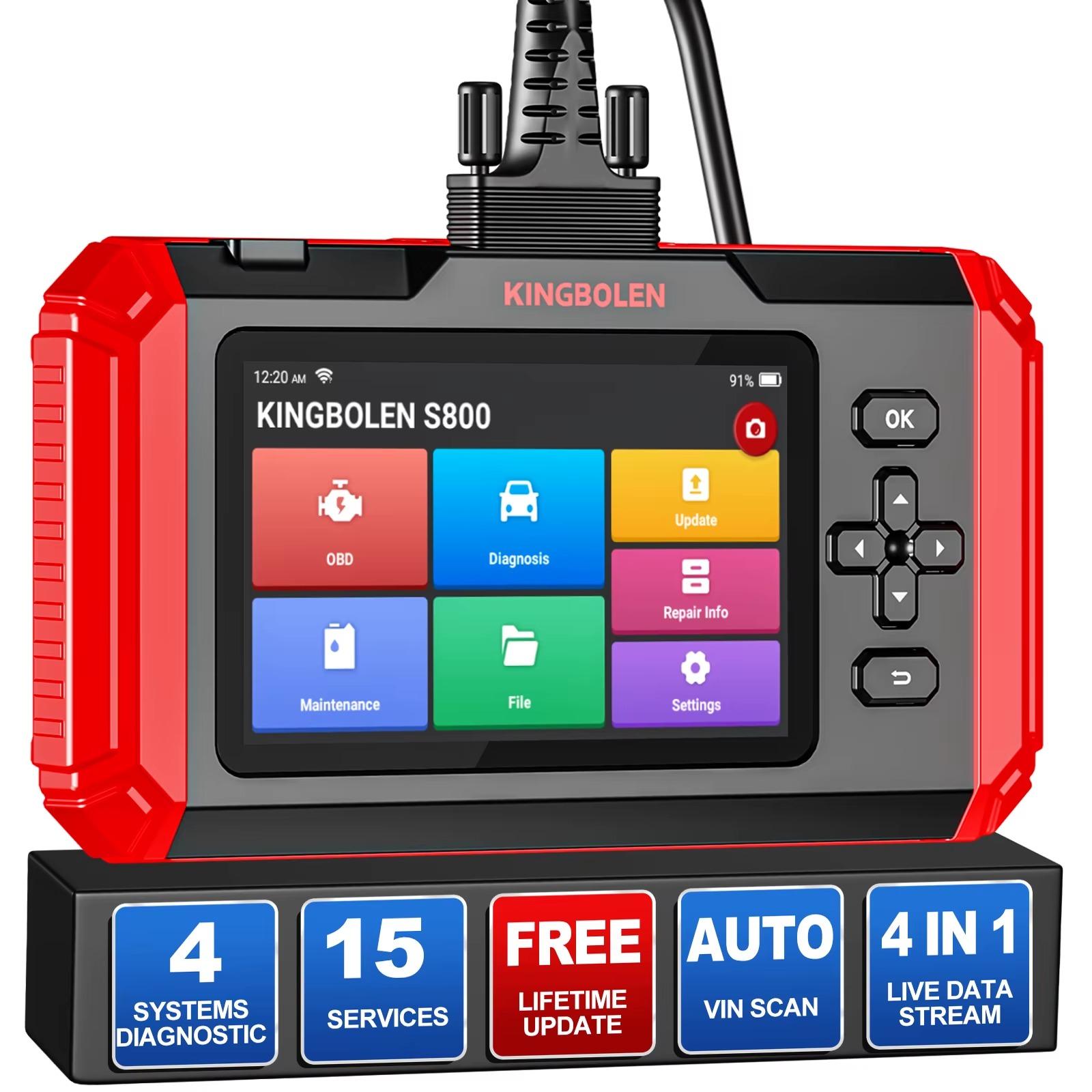
OBD2-Autodiagnosegerät - S800 - Diagnose von Motor, ABS, SRS und Getriebe - 15 Reset-Funktionen - Automatische VIN-Erkennung - WLAN - Lebenslang e UpdatesDer OBD-II-Diagnosescanner mit 5-Zoll-Display unterstützt die Diagnose von vier Fahrzeugsystemen und bietet 15 Wartungsrückstellungen sowie e lebenslange Softwareupdates. Ihre Vorteile Diagnose von Motor, ABS, Airbag und Getriebe15 Rückstellfunktionen; Umfang fahrzeugabhängigAutomatische VIN-Erkennung bei den meisten FahrzeugenWLAN, Fehlercodebibliothek und Datenaufzeichnunge lebenslange Updates Vier Systeme im Blick Lesen und löschen Sie Fehlercodes und prüfen Sie verfügbare Daten für Motor, ABS, Airbag- und Getriebesystem. So lassen sich Fehler leichter eingrenzen und Warnmeldungen nach geeigneten Reparaturen zurücksetzen. Praktische Wartungsfunktionen Zu den 15 möglichen Rückstellungen zählen unter anderem Ölservice, Bremsen, Lenkwinkelsensor, elektronische Drosselklappe, Reifendruckkontrolle, DPF-Regeneration und ABS-Entlüftung. Die verfügbaren Funktionen hängen von Fahrzeugmodell und Baujahr ab. Komfortable Bedienung Das Gerät unterstützt Diagnose-Feedback, Screenshots, -Sharing,425,99 €*Versand: 0,00 €Sichere Weiterleitung zum Anbieter
-
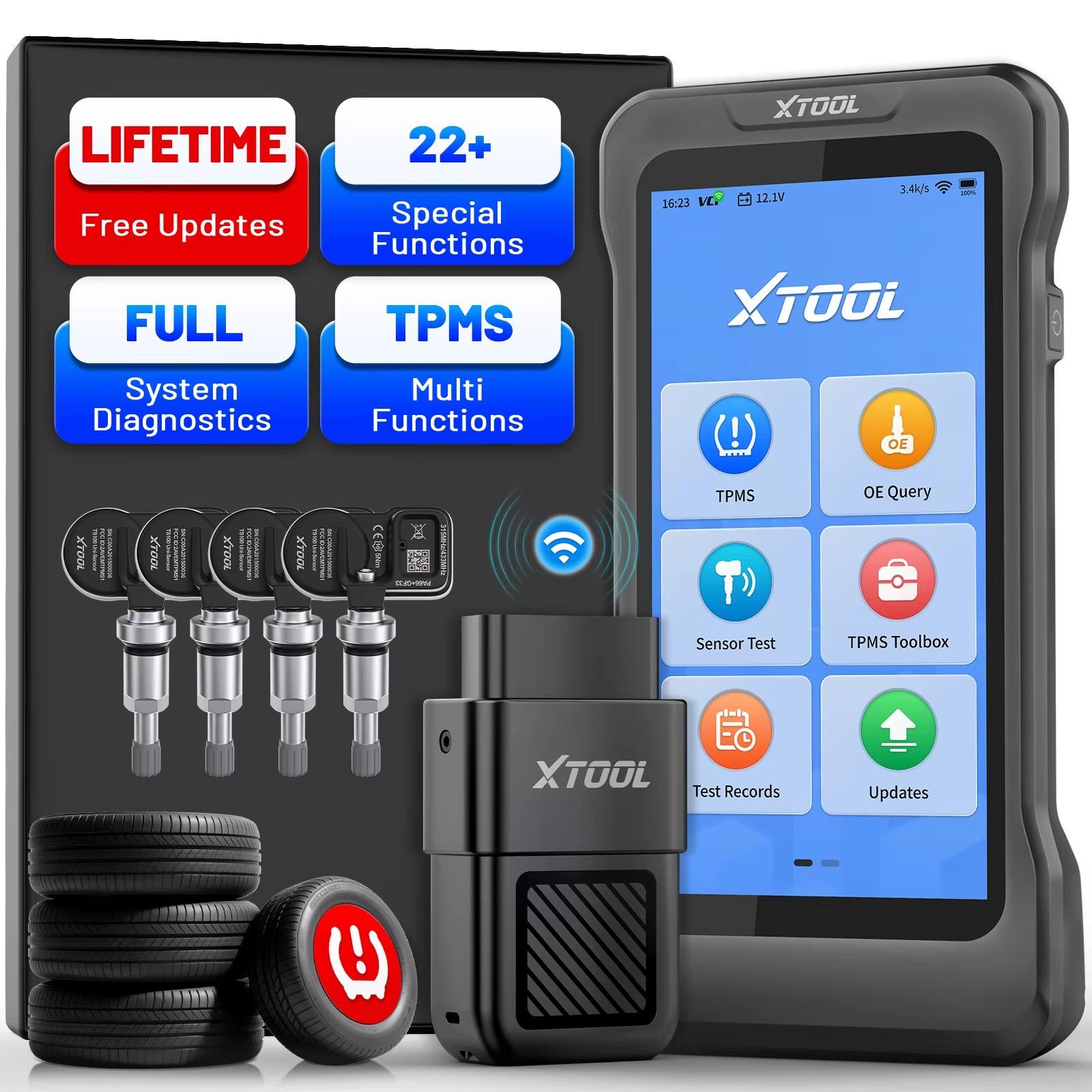
TPMS-Diagnosegerät - TP580 - Mit 4 M TS100-Sensoren - WLAN - TPMS-Programmierung - OBD2-Scanner - 22+ Sonderfunktionen - Lebenslange UpdatesTPMS-Diagnose leicht gemacht Der TP580 mit 4 M TS100-Sensoren ist ein kabelloses TPMS-Diagnosegerät für Reifenservice, Sensoraktivierung, Anlernen und Programmierung. Der 5,45-Zoll-Touchscreen, umfassende Fahrzeugdiagnose und lebenslange WLAN-Updates machen ihn zur praktischen Lösung für Werkstätten und ambitionierte Anwender. Ihre Vorteile Vollständige TPMS-Diagnose, Aktivierung, Auslesen und AnlernenProgrammierung von TS100PRO-Sensoren - inklusive 4 M TS10022+ Servicefunktionen und vollständige OBD2-FunktionenFull-System-Diagnose mit 4-in-1-Live-DatenanzeigeLebenslange e WLAN-Updates Leistungsstarke TPMS-Funktionen Das Gerät aktiviert Sensoren bei 315 und 433 MHz, liest Sensor-ID, Reifendruck und Sensordaten aus und unterstützt das Zurücksetzen der TPMS-Warnleuchte. Klare Anweisungen auf dem Bildschirm erleichtern Diagnose und Anlernen. Umfassende Fahrzeugdiagnose Mit Full-System-Diagnose, OBD2-Funktionen, Fehlercode-Auslesen und -Löschen sowie 22+ Servicefunktionen lassen sich viele773,99 €*Versand: 0,00 €Sichere Weiterleitung zum Anbieter
-
Louming Montreal Fernsehsessel - Microfaser Belfast 15 grau automatische Höhenverstellung, automatische Liegeflächenverstellung, Aufstehhilfe, automatische Fußteilverstellung, automatische Kopfteilverstellung, automatische Relaxfunktion Modern, ZeitlosLouming Montreal Fernsehsessel - Microfaser Belfast 15 grau automatische Höhenverstellung, automatische Liegeflächenverstellung, Aufstehhilfe, automatische Fußteilverstellung, automatische Kopfteilverstellung, automatische Relaxfunktion Modern, Zeitlos. Louming Fernsehsessel mit Bezug Microfaser in Grau. Breite: 77 cm Tiefe: 86 cm Höhe: 112 cm cm Sitzhöhe: 47 cm Sitztiefe:52 cm Farbe:grau, schwarz760,00 €*Versand: 49,90 €Sichere Weiterleitung zum Anbieter
-
Wie deaktiviere ich automatische Updates?
Um automatische Updates zu deaktivieren, musst du je nach Betriebssystem unterschiedliche Schritte befolgen. Für Windows 10 kannst du die automatischen Updates in den Einstellungen unter "Update und Sicherheit" -> "Windows Update" -> "Erweiterte Optionen" anpassen. Dort kannst du auswählen, wann und wie Updates installiert werden sollen. Für macOS kannst du die automatischen Updates in den Systemeinstellungen unter "Softwareupdate" deaktivieren. Dort kannst du festlegen, ob und wann Updates automatisch heruntergeladen und installiert werden sollen. Für Android-Geräte kannst du die automatischen Updates in den Einstellungen unter "System" -> "Systemupdate" -> "Erweitert" anpassen. Dort kannst du die automatischen Updates deaktivieren oder auf manuelle Updates umstellen. Für iOS-Geräte kannst du die automatischen Updates in den Einstellungen unter "Allgemein" -> "Softwareupdate" anpassen. Dort kannst du die automatischen Updates deaktivieren oder auf manuelle Updates umstellen. **
-
Wie verhindert man automatische Updates?
Um automatische Updates zu verhindern, kann man in den Einstellungen des jeweiligen Betriebssystems die automatischen Update-Funktionen deaktivieren. Dies kann je nach System unterschiedlich sein, aber in der Regel findet man diese Option unter den Update-Einstellungen. Alternativ kann man auch die Internetverbindung trennen, um zu verhindern, dass das System Updates herunterlädt. Es ist jedoch wichtig zu beachten, dass das Deaktivieren von automatischen Updates die Sicherheit des Systems gefährden kann, da wichtige Sicherheitspatches nicht installiert werden. Es ist daher ratsam, Updates regelmäßig manuell durchzuführen, um die Sicherheit des Systems zu gewährleisten. **
-
Wie verhindere ich automatische Updates?
Um automatische Updates zu verhindern, können Sie in den Einstellungen Ihres Betriebssystems oder Ihrer Software die automatischen Update-Funktionen deaktivieren. In Windows können Sie dies beispielsweise über die Update-Einstellungen oder den Taskplaner tun. Für Mac OS können Sie die automatischen Updates in den Systemeinstellungen anpassen. In einigen Fällen können Sie auch die Netzwerkverbindung trennen, um Updates zu blockieren. Es ist jedoch wichtig zu beachten, dass das Deaktivieren automatischer Updates Sicherheitsrisiken mit sich bringen kann, da wichtige Sicherheitspatches möglicherweise nicht installiert werden. **
-
Wo finde ich automatische Updates?
Automatische Updates können in den Einstellungen vieler Geräte und Software-Programme gefunden werden. Zum Beispiel können automatische Updates für Betriebssysteme wie Windows, macOS, iOS und Android in den Systemeinstellungen aktiviert werden. Für Anwendungen und Programme können automatische Updates oft in den Einstellungen oder Optionen der jeweiligen Software aktiviert werden. Einige Geräte wie Smartphones, Tablets und Smart-TVs bieten auch die Möglichkeit, automatische Updates für Apps und Systemsoftware einzustellen. Es ist wichtig, automatische Updates zu aktivieren, um sicherzustellen, dass Ihre Geräte und Programme immer auf dem neuesten Stand sind und vor Sicherheitslücken geschützt sind. **
Ähnliche Suchbegriffe für Automatische Updates
-
Futterboot D50B GPS 2 × 15.600 mAh - GPS- und Beidou-Navigation - 500 m Reichweite - Automatische Rückkehr - 2 kg Kapazität - 2 m/s Geschwindigkeit - WeißDas weiße GPS-Köderboot ist ein vielseitiger Futterboot-Katamaran für präzises Angeln auf Seen und im Meer. GPS- und Beidou-Navigation, automatische Rückkehr und ein großer Bodenklappenbehälter sorgen für zuverlässige Kontrolle bei jeder Angelsession. Ihre Vorteile GPS + Beidou mit bis zu 100 Wegpunkten2-kg-Bodenklappenbehälter und 3000 g ZugkraftSchleppnetz-Funktion für Netze bis 1,5 m × 100 mAutomatische Rückkehr bei niedrigem Akku oder SignalverlustHelle LED-Beleuchtung und IP67-Fernbedienung Präzise Navigation Speichern Sie bis zu 100 Positionen und nutzen Sie Ein-Klick-Positionierung sowie Ein-Klick-Rückkehr. Das Boot fährt bei schwachem Akku oder unterbrochenem Signal selbstständig zurück. Leistungsstarke Köderausgabe Der zweischalige Rumpf mit Bodenentleerung fasst bis zu 2 kg Futter. Zwei 12,6-V-Akkus und starke 590-Motoren erreichen bis zu 1,7 m/s und ermöglichen eine stabile Ausbringung über größere Distanzen. Vielseitige Nutzung Mit dem mitgelieferten Schleppnetz-Zubehör eig655,99 €*Versand: 0,00 €Sichere Weiterleitung zum Anbieter
-
Laufband Core 4500, 1-18 km/h Geschwindigkeit, 0-15% automatische NeigungEin Laufband ist eine zeitsparende und trainingsfreundliche Anschaffung, die den Alltag von Fitnessbegeisterten erleichtert. Mit einem Laufband zu Hause können Sie sich lange Fahrten ins Fitnessstudio sparen und in aller Ruhe laufen oder walken. Das Laufen auf einem Laufband ist sehr effektiv, denn es aktiviert alle wichtigen Muskelgruppen, verbessert die aerobe Fitness erheblich und eignet sich hervorragend zum Aufwärmen vor einem Muskeltraining. Außerdem trainiert das Laufen die Bein- und Rumpfmuskulatur und stärkt Ihre Knochen und Gelenke. Das Nordcore Laufband 4500 ist sowohl für erfahrene Jogger als auch für Einsteiger geeignet. Sie können die Geschwindigkeit zwischen 1 und 18 km/h einstellen, und die maximale Leistung der Matte beträgt 4,5 PS. Die Matte kann auch automatisch zwischen 0 und 15 Prozent geneigt werden - mit einer Neigung von nur 1 Prozent können Sie einen Widerstand erzeugen, der dem Joggen im Freien entspricht, und mit einer größeren Neigung können Sie Bedingungen929,00 €*Versand: 4,90 €Sichere Weiterleitung zum Anbieter
-
Wie schalte ich automatische Updates aus?
Um automatische Updates auf einem Gerät zu deaktivieren, müssen Sie in der Regel in die Einstellungen des Betriebssystems gehen. Dort können Sie die Option für automatische Updates finden und ausschalten. Je nach Gerät und Betriebssystem kann der genaue Weg variieren. In der Regel finden Sie die Einstellungen für automatische Updates unter dem Punkt "System" oder "Updates". Es ist wichtig zu beachten, dass das Deaktivieren automatischer Updates zu Sicherheitsrisiken führen kann, da wichtige Updates möglicherweise nicht installiert werden. Stellen Sie sicher, dass Sie regelmäßig manuelle Updates durchführen, um Ihr Gerät sicher zu halten. **
-
Wo kann man automatische Updates abstellen?
Man kann automatische Updates in den Einstellungen vieler Programme und Betriebssysteme abstellen. Zum Beispiel kann man in Windows 10 unter "Einstellungen" -> "Update und Sicherheit" -> "Windows Update" die automatischen Updates konfigurieren. In vielen Antivirenprogrammen und anderen Softwareanwendungen gibt es ebenfalls Optionen, um automatische Updates zu deaktivieren. Es ist wichtig zu beachten, dass das Abschalten automatischer Updates die Sicherheit des Systems beeinträchtigen kann, da wichtige Sicherheitsupdates möglicherweise nicht installiert werden. Es ist daher ratsam, automatische Updates nur in Ausnahmefällen abzustellen und regelmäßig manuelle Updates durchzuführen. **
-
Wo kann ich automatische Updates ausschalten?
Du kannst automatische Updates in den Einstellungen deines Betriebssystems deaktivieren. Unter Windows findest du diese Option in den Update-Einstellungen. Bei macOS kannst du die automatischen Updates in den Systemeinstellungen unter "Softwareupdate" ausschalten. Auf mobilen Geräten wie iPhones oder Android-Smartphones findest du die Einstellungen für automatische Updates in den jeweiligen Systemeinstellungen. Es ist wichtig zu beachten, dass das Deaktivieren automatischer Updates zu Sicherheitsrisiken führen kann, da wichtige Updates möglicherweise nicht installiert werden. Stelle sicher, dass du regelmäßig manuelle Updates durchführst, um dein System auf dem neuesten Stand zu halten. **
-
Wie kann man automatische Updates deaktivieren?
Um automatische Updates zu deaktivieren, können Sie je nach Betriebssystem unterschiedliche Schritte befolgen. Für Windows 10 können Sie die automatischen Updates in den Einstellungen unter "Update und Sicherheit" deaktivieren. In macOS können Sie die automatischen Updates in den Systemeinstellungen unter "Softwareupdate" anpassen. Auf einem Android-Gerät können Sie die automatischen Updates in den Einstellungen unter "System" und "Systemupdate" deaktivieren. Auf einem iOS-Gerät können Sie die automatischen Updates in den Einstellungen unter "Allgemein" und "Softwareupdate" anpassen. Es ist jedoch wichtig zu beachten, dass regelmäßige Updates wichtig sind, um die Sicherheit und Leistung Ihres Geräts zu gewährleisten. **
* Alle Preise verstehen sich inklusive der gesetzlichen Mehrwertsteuer und ggf. zuzüglich Versandkosten. Die Angebotsinformationen basieren auf den Angaben des jeweiligen Shops und werden über automatisierte Prozesse aktualisiert. Eine Aktualisierung in Echtzeit findet nicht statt, so dass es im Einzelfall zu Abweichungen kommen kann. ** Hinweis: Teile dieses Inhalts wurden von KI erstellt.